应用简介
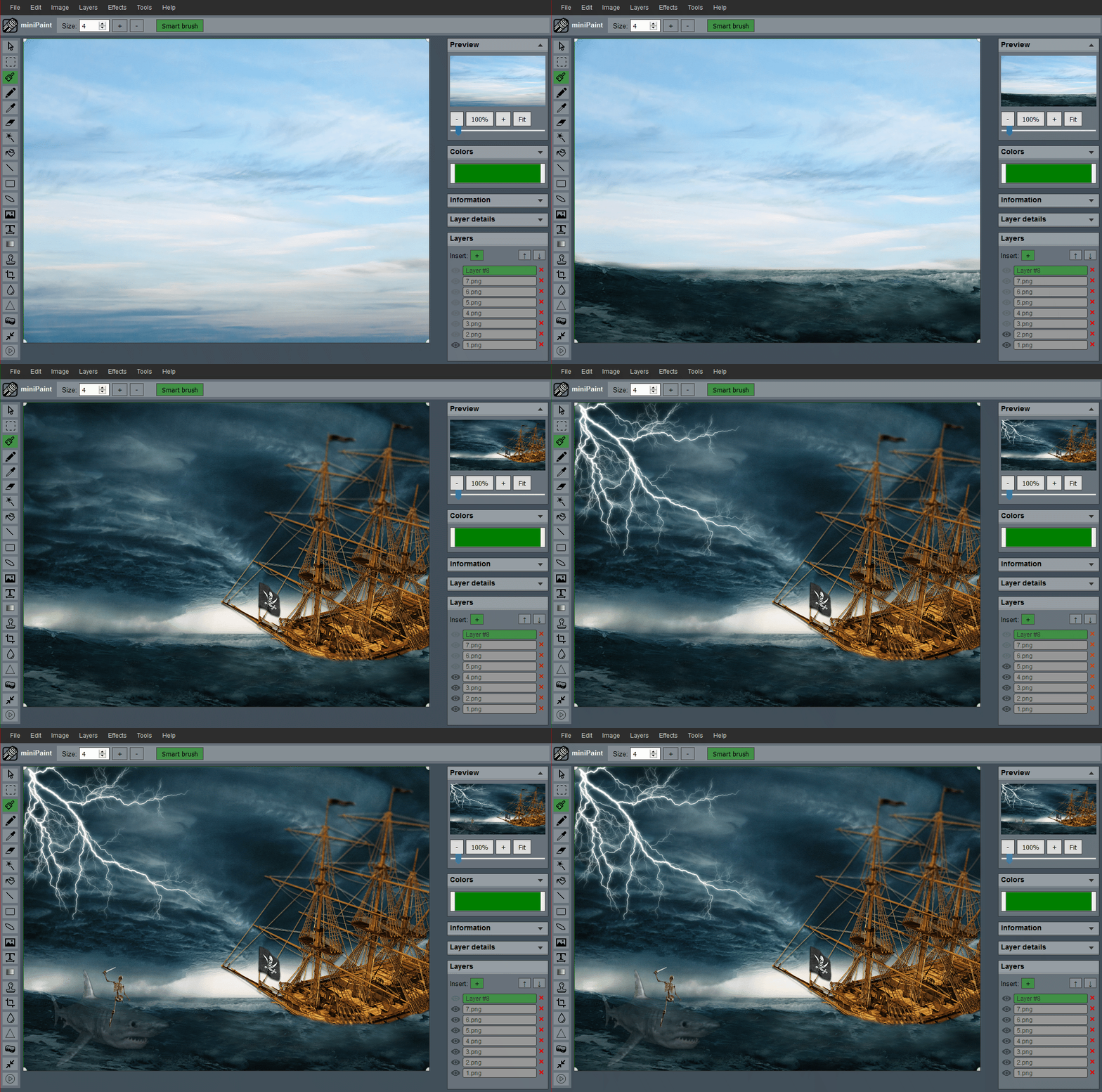
miniPaint 是一款功能强大的在线图像编辑器,基于 HTML5 Canvas 技术开发,提供了丰富的图像处理工具和功能。它是一个开源项目,完全在浏览器中运行,不需要安装任何软件,非常适合在 NAS 上部署,为用户提供便捷的图像编辑能力。
- 开源免费:基于 MIT 许可证开源,完全免费使用
- 功能丰富:支持多种图像处理操作,如调整大小、裁剪、滤镜、文本添加等
- 浏览器运行:不需要安装额外软件,直接在浏览器中使用
- 轻量级:部署简单,资源占用低
功能特点
核心功能
- 图像编辑:支持调整大小、裁剪、旋转、翻转等基本操作
- 滤镜效果:提供多种内置滤镜,如模糊、锐化、灰度等
- 文本添加:支持在图像上添加文本,可调整字体、大小、颜色等
- 图层管理:支持多图层操作,方便复杂图像的编辑
- 形状工具:提供矩形、圆形、线条等基本形状绘制工具
- 颜色调整:支持亮度、对比度、饱和度等颜色参数调整
- 文件格式支持:支持常见的图像格式,如 JPG、PNG、GIF 等
特色功能
- 批量处理:支持批量调整多个图像
- 键盘快捷键:提供丰富的键盘快捷键,提高编辑效率
- 响应式设计:适配不同屏幕尺寸,在移动设备上也能使用
- 离线使用:部署后可离线使用,不需要互联网连接
安装与配置
Docker Compose 配置
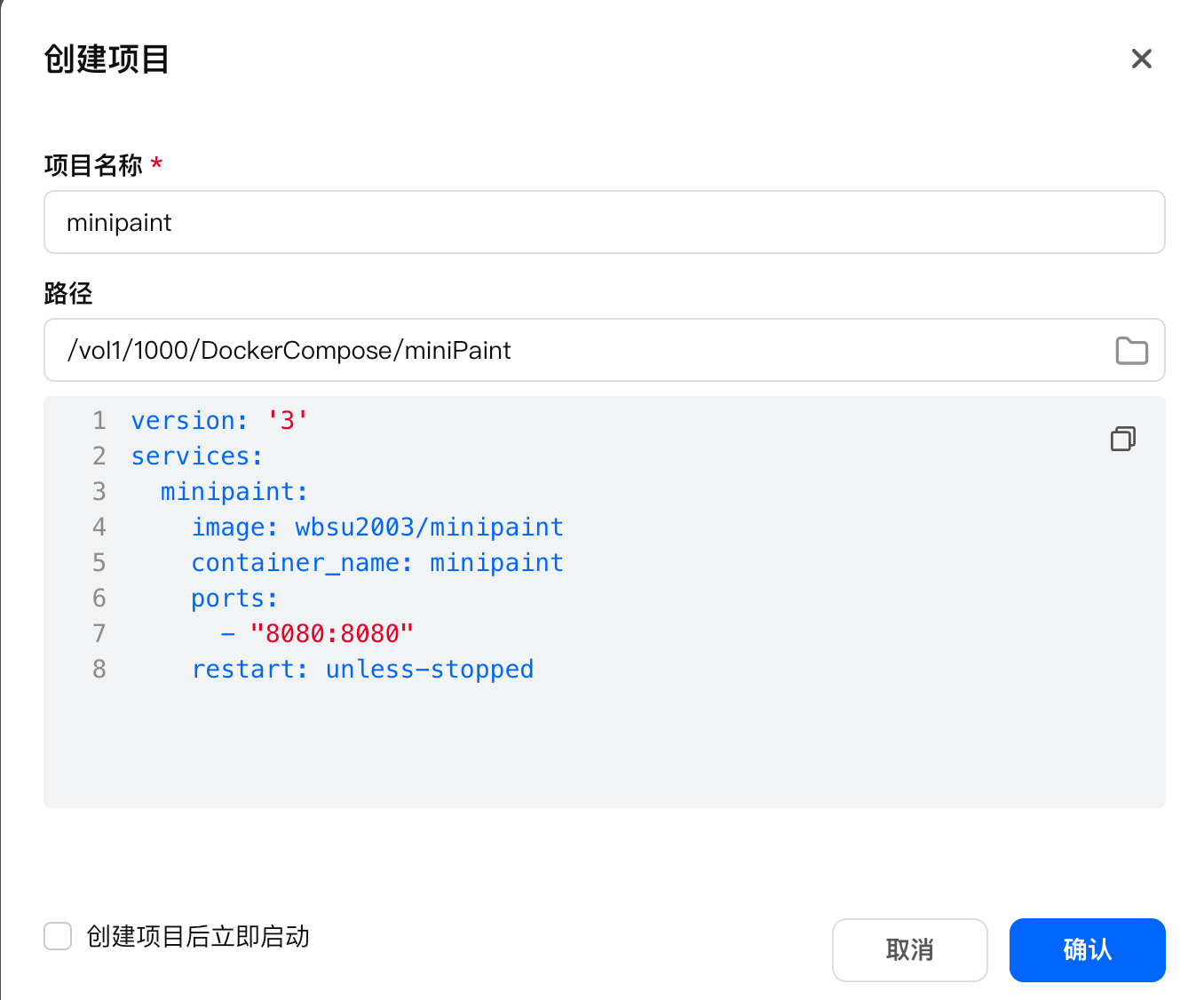
在 NAS 上部署 miniPaint 非常简单,使用 Docker Compose 即可快速搭建。以下是完整的配置文件:
version: '3'
services:
  minipaint:
    # add by https://nasapp.store
    image: wbsu2003/minipaint
    container_name: minipaint
    ports:
      - "8080:8080"
    restart: unless-stopped
使用指南
基本操作
- 上传图像:点击页面顶部的 "Open" 按钮,选择要编辑的图像文件
- 基本编辑:使用左侧工具栏的工具进行裁剪、调整大小等操作
- 应用滤镜:点击顶部菜单栏的 "Filters",选择需要的滤镜效果
- 添加文本:点击左侧工具栏的文本工具,在图像上点击并输入文本
- 保存图像:编辑完成后,点击顶部的 "Save" 按钮,选择保存格式和质量
高级功能
- 图层管理:点击右侧的图层面板,可添加、删除、隐藏图层
- 批量处理:点击顶部菜单栏的 "Batch",选择多个图像进行批量处理
- 历史记录:使用顶部的撤销/重做按钮,或查看历史记录面板
注意事项
- 存储空间:确保 NAS 有足够的存储空间,特别是当处理大型图像或批量处理时
- 性能要求:虽然 miniPaint 是轻量级应用,但处理大型图像时仍需一定的 CPU 和内存资源
- 文件安全:上传到 miniPaint 的图像会存储在
./data目录中,请定期备份重要数据 - 更新维护:定期更新 Docker 镜像,以获取最新的功能和安全修复
常见问题
1. 上传图像失败
解决方案:检查文件大小是否超过限制,或文件格式是否被支持
2. 编辑后保存失败
解决方案:检查存储空间是否充足,或尝试使用不同的保存格式
3. 应用运行缓慢
解决方案:关闭其他占用资源的应用,或减少同时处理的图像数量
总结
miniPaint 是一款功能强大且易于部署的在线图像编辑器,非常适合在 NAS 上运行。它提供了丰富的图像处理功能,满足大多数用户的日常图像编辑需求。通过 Docker Compose 部署,用户可以快速搭建自己的图像编辑服务,无需安装额外软件,直接在浏览器中使用。
无论是简单的图像调整,还是复杂的图像编辑,miniPaint 都能提供直观、高效的编辑体验,是 NAS 应用生态中的重要补充。