rclone-webui-react
应用介绍
Rclone WebUI 是Rclone的网页图形界面项目,为强大的命令行工具Rclone提供了直观易用的网页界面,让你可以在浏览器中方便管理Rclone配置、查看同步任务状态、监控传输进度、浏览云存储文件,非常适合在NAS上部署,帮助NAS用户轻松管理多种云存储服务。
Rclone 本身是知名的命令行云存储同步工具,支持超过70种不同的云存储服务,包括阿里云盘、OneDrive、Google Drive、Dropbox、S3等,但是命令行操作对普通用户不够友好。Rclone WebUI提供了可视化界面,你可以不用记住复杂的命令,就能添加配置云存储、创建同步任务、设置定时同步、浏览文件、上传下载,让普通NAS用户也能轻松使用Rclone强大的功能。
Rclone WebUI 完全开源免费,支持中文界面,支持多用户管理,响应式设计适配手机和平板,随时随地都可以管理你的云存储同步任务,是NAS用户必备的云存储同步管理工具。
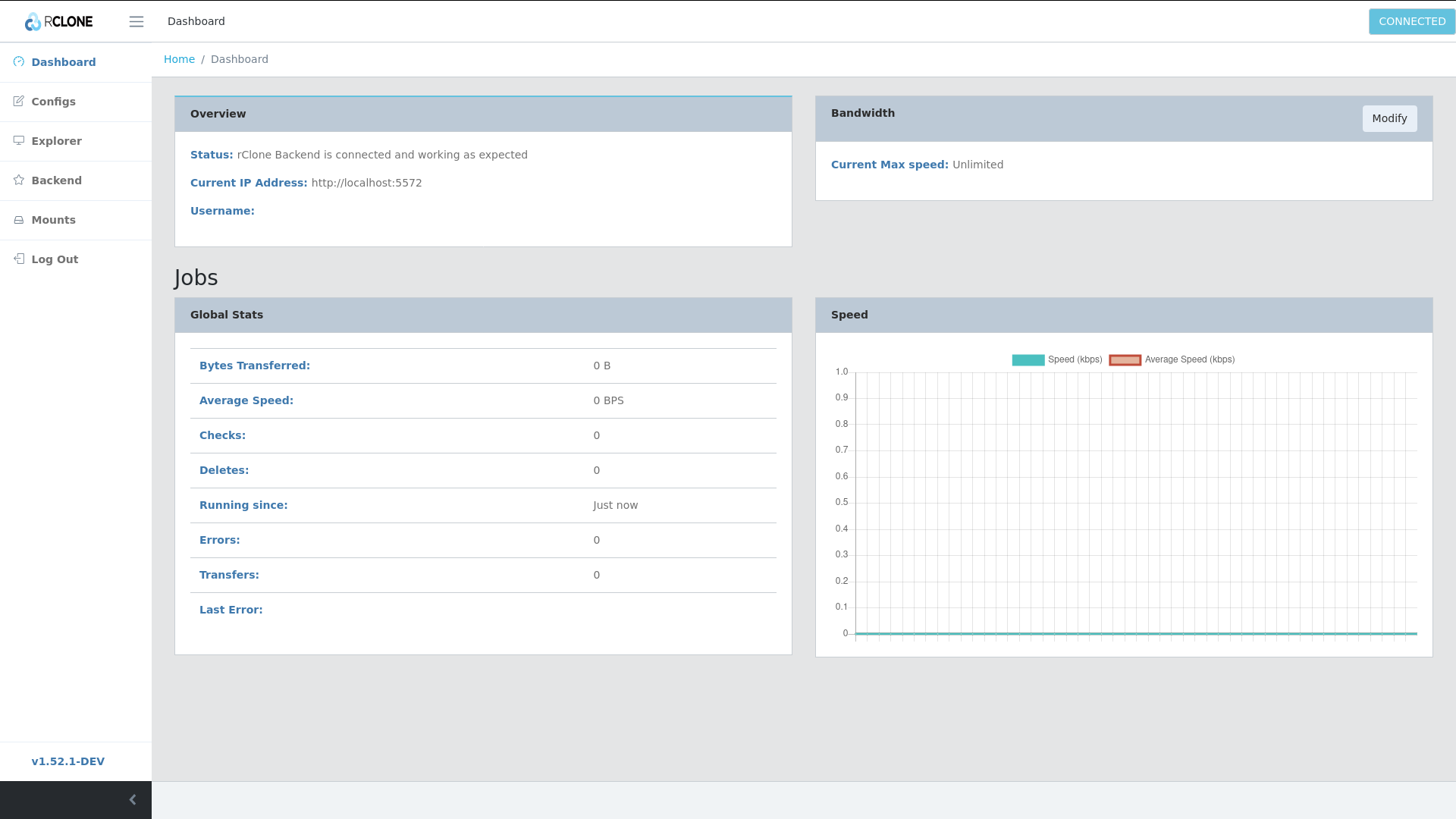
installing说明
前提依赖
需要先安装Rclone,Rclone WebUI会复用系统Rclone或者自动下载对应版本,所以只需要Docker支持即可部署运行。
安装配置
使用Docker Compose部署:
version: "3"
services:
  rclone-webui:
    image: rclone/rclone-webui-react:latest
    container_name: rclone-webui
    restart: unless-stopped
    ports:
      - "5572:5572"
    volumes:
      - ./config:/config/.config/rclone
      - ./cache:/cache
    environment:
      - RCLONE_PASSWORD=your-admin-password
配置说明: - ./config 映射Rclone配置目录,保存你的云存储配置信息 - ./cache 映射缓存目录,用于保存临时文件 - RCLONE_PASSWORD 设置管理员登录密码
使用说明
- 启动容器后,访问
http://你的NASIP:5572即可打开Rclone WebUI界面 - 输入你设置的管理员密码登录
- 在配置界面添加你的云存储服务,按照向导一步步操作即可完成配置
- 创建同步任务,设置源目录和目标目录,选择同步模式,支持定时自动同步
- 可以在文件浏览器中直接浏览云存储中的文件,支持在线预览和下载
开源信息
- GitHub地址:https://github.com/rodrygo-ion/rclone-webui-react
- 开源协议:MIT